サーバーアクセスログの設定方法
(更新 )
レンタルサーバーを契約した際には、アクセスログの保存設定をしておくことをおすすめします。
レンタルサーバーによっては、デフォルトの状態でログが自動的に保存される場合と、ユーザーが自分で有効化してから保存が開始される場合があるため、契約した段階でサーバーの仕様を確認し、必要な設定を行っておきましょう。
また、一定期間が経過したら古いログから削除されるケースも多いため、定期的にアクセスログをダウンロードしてPC内に保存しておくとよいでしょう。
加えて、「Awstats」などの解析ツールを利用する場合、解析画面ではログそのものを直接表示するわけではなく、ログを解析したのち、統計データファイルを別途に生成して表示する仕組みとなっています。仮にアクセスログが残っていたとしても、あとからAWStatsを導入しただけでは過去分は自動では反映されません。そのため、「アクセスログ」と「アクセス解析ツール」の設定を契約した段階でしておくことをおすすめします。
■エックスサーバーの例
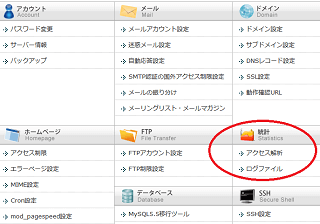
エックスサーバーでは「ログファイル」の箇所から保存設定ができます。
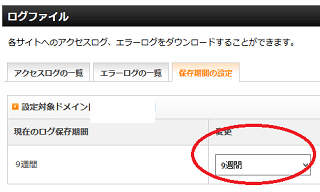
ログの保存期間は最大で「9週間」となっています。
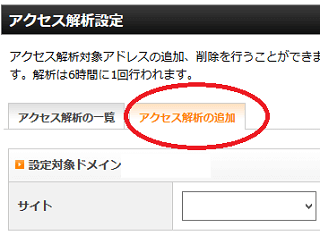
また、エックスサーバーの場合、「アクセスログの保存設定」のほかにも、アクセス解析ツールも追加しておくとよいでしょう。
■お名前.comレンタルサーバーの場合
お名前.comサーバーの場合、コントロールパネルの「アクセス解析+SEO総合診断」の箇所から設定できます。
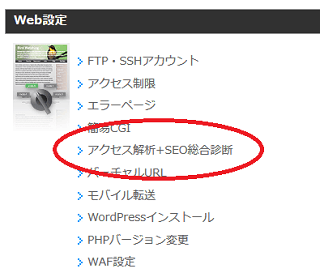
設定を「有効」にしておくとよいでしょう。
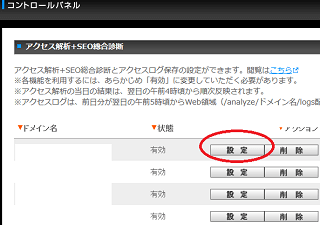
お名前.comレンタルサーバーの場合、オリジナルのアクセス解析のツールを利用することができます。
■さくらインターネットの例
さくらインターネットの場合、ドメインごとにデータを解析するには、「ホスト名の情報」の箇所の設定も必要になります。こちらも「残す」に設定しておくとよいでしょう。
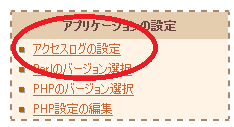
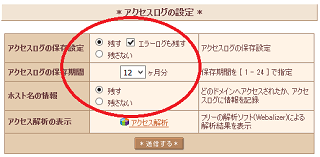
■コアサーバーの例
コアサーバーの場合、「アクセスログ閲覧」の箇所から保存設定をすることができます。
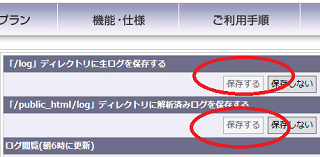
■ロリポップの例
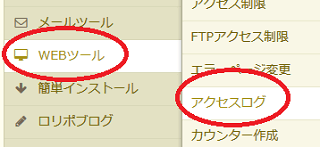
ロリポップ!の場合、特に設定は必要ありません。
90日間は自動で保存されますので、定期的にログをダウンロードしておくことをおすすめします。
■ヘテムルの例
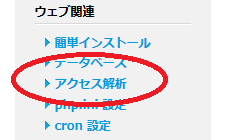
ヘテムルもログの保存設定は必要ありませんが、ダウンロードできるのは「過去 30 日分」となっています。
上記のように、なかには何もしなくても自動でログが保存されるレンタルサーバーもありますが、初期設定の有無や保存期間は事業者ごとに異なります。サーバー契約をした際には、まずはアクセスログの保存設定をすませておくとよいでしょう。
次のページ → クローラーアクセスの確認方法